 Trip Supporter
みんなの旅、
予定も集合も
ひとつのアプリで。
旅程を作って、仲間を招待。当日は次の予定を見たり、地図で待ち合わせたり。グループ旅行の準備から合流までをまとめる iPhone アプリです。
はじめての使い方
旅行を作ってから、当日みんなと合流するまで。4つの画面で操作を紹介します。
画面は iPhone 17 Pro シミュレーターで撮影したサンプルです。
出発前 · 01
まずは、旅行を作る。
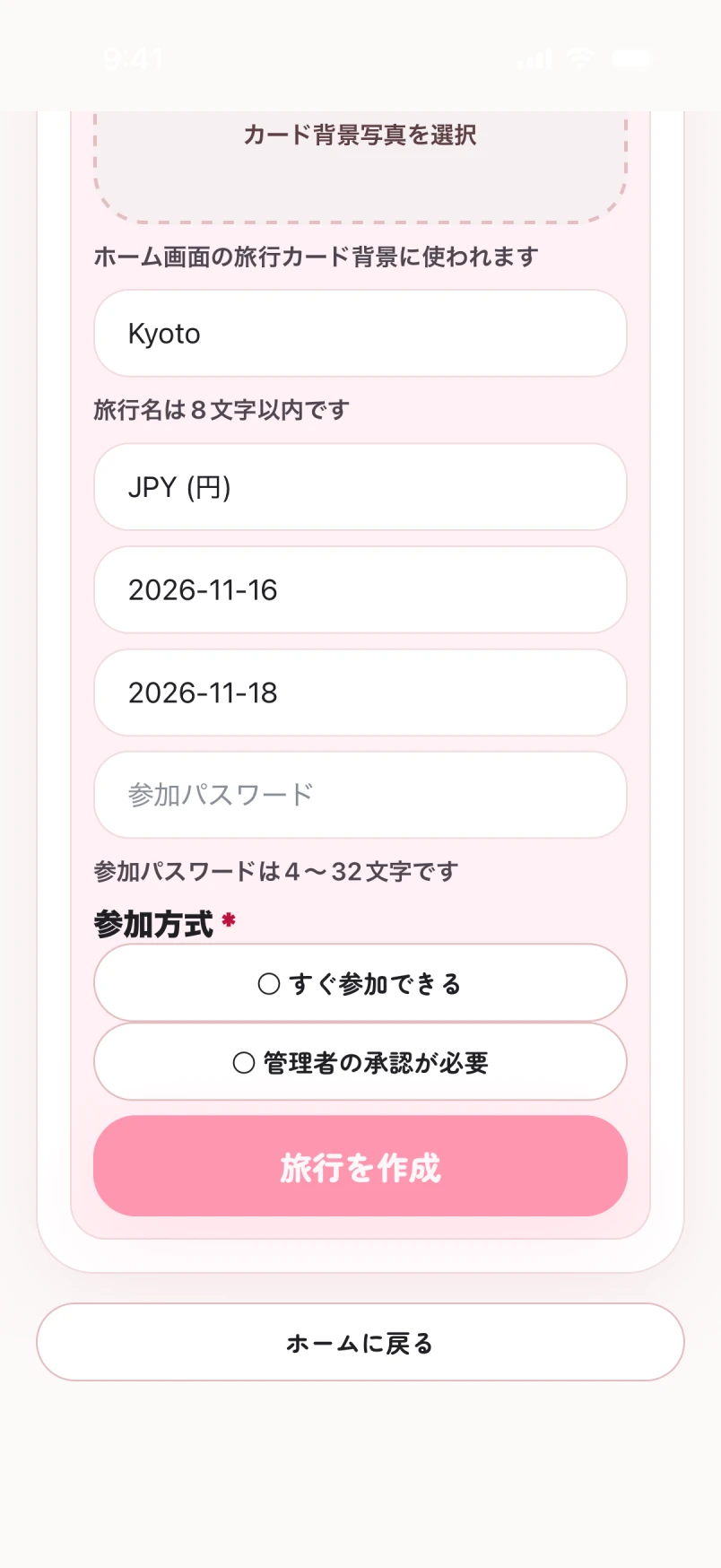
旅行一覧の右下にある「+」から「旅行を作成」を選びます。旅行名と日程を入力しましょう。
参加パスワードと参加方式を設定して「旅行を作成」をタップします。参加方式では、すぐに参加できるか、管理者の承認を待つかを選べます。
画像をタップすると拡大できます 出発前 · 02
招待リンクを仲間に送る。
旅行ホームを下にスクロールして「メンバーを招待」をタップし、「LINEなどに共有」から招待リンクを送ります。
招待された人はリンクを開き、アプリで参加手続きを進めます。承認制の旅行では、管理者の承認後に参加できます。

画像をタップすると拡大できます 出発前・旅行中 · 03
次の予定を、みんなで確認。
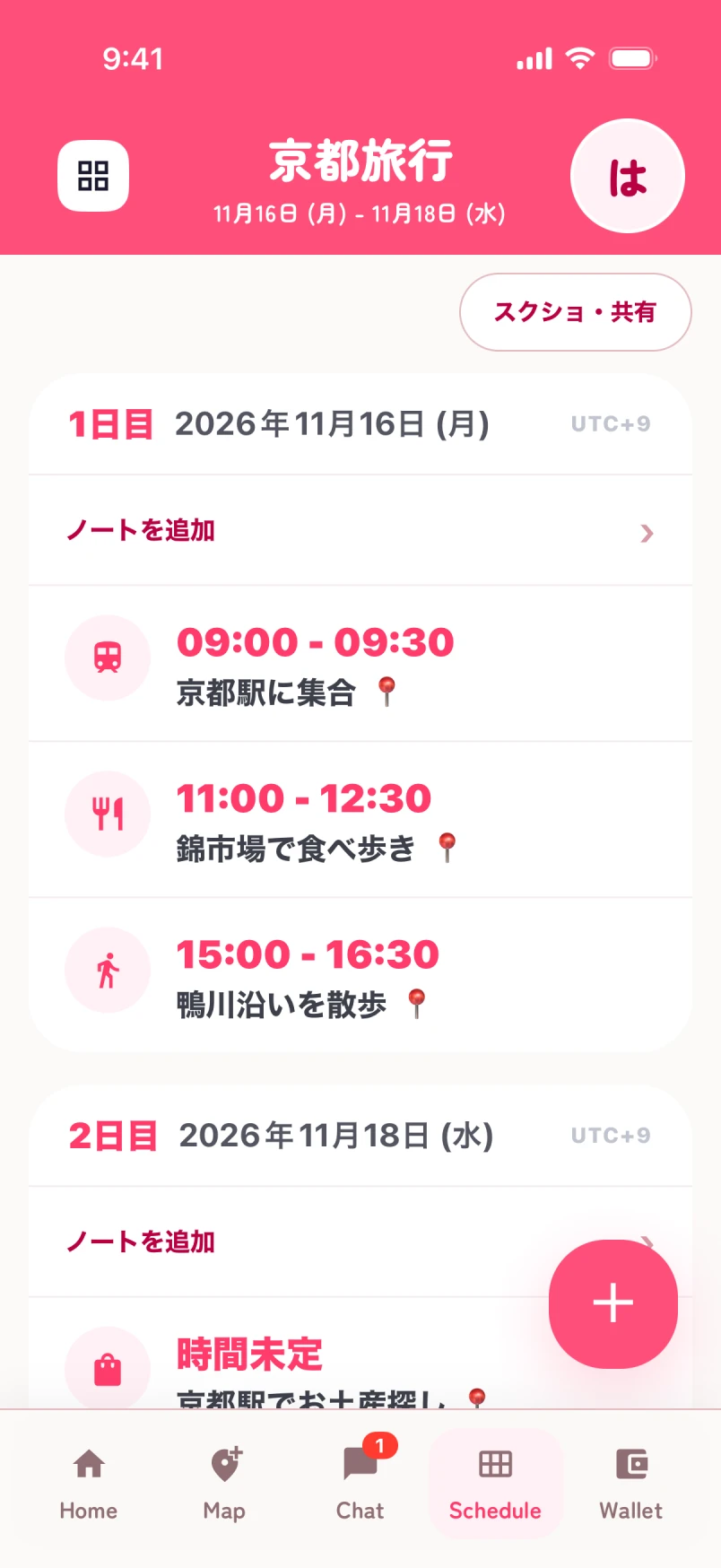
旅行の「Schedule」を開くと、集合、食事、観光の予定を日付ごとに確認できます。
右下の「+」から予定を追加できます。予定をタップすると、集合場所や待ち合わせの目印など、登録した内容を確認できます。
画像をタップすると拡大できます 旅行中 · 04
別行動のあとも、地図で合流。
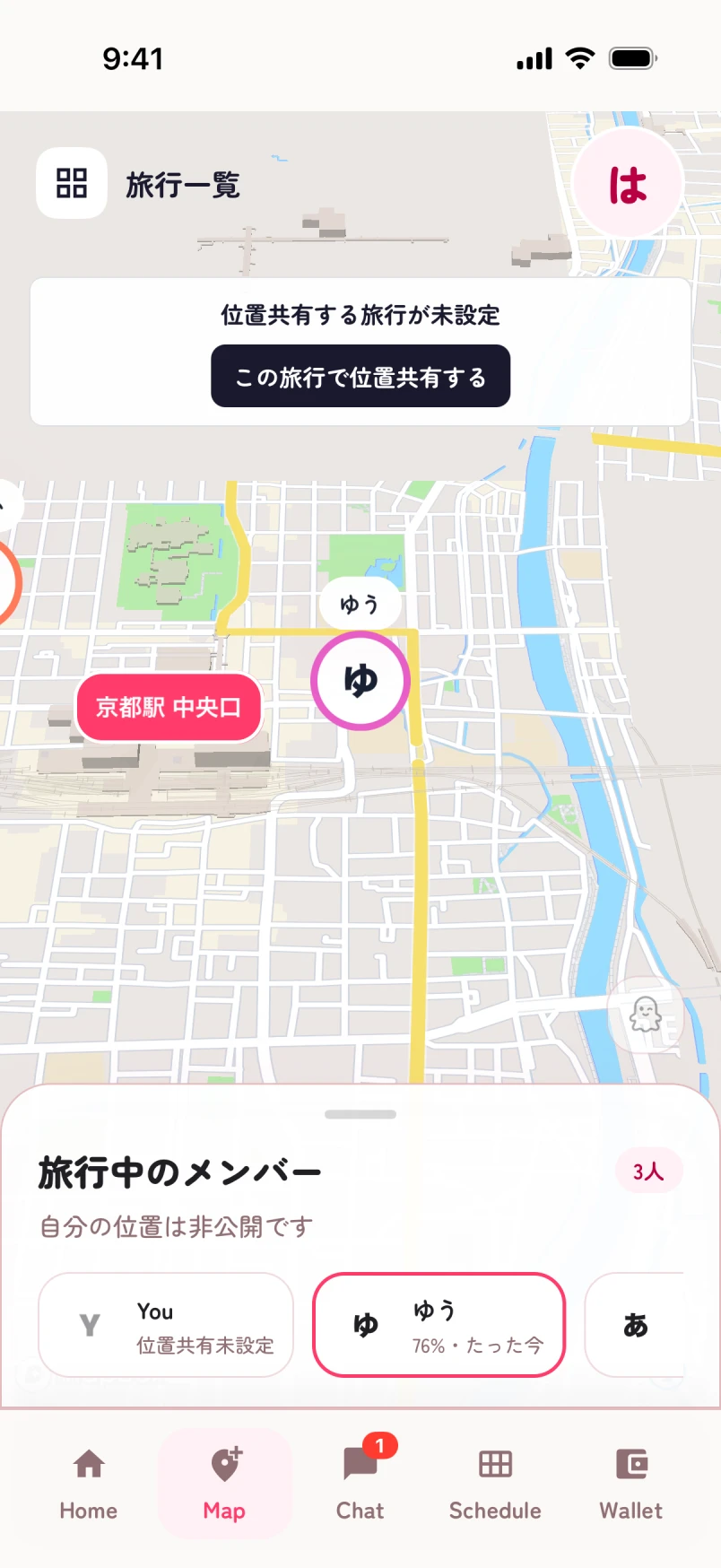
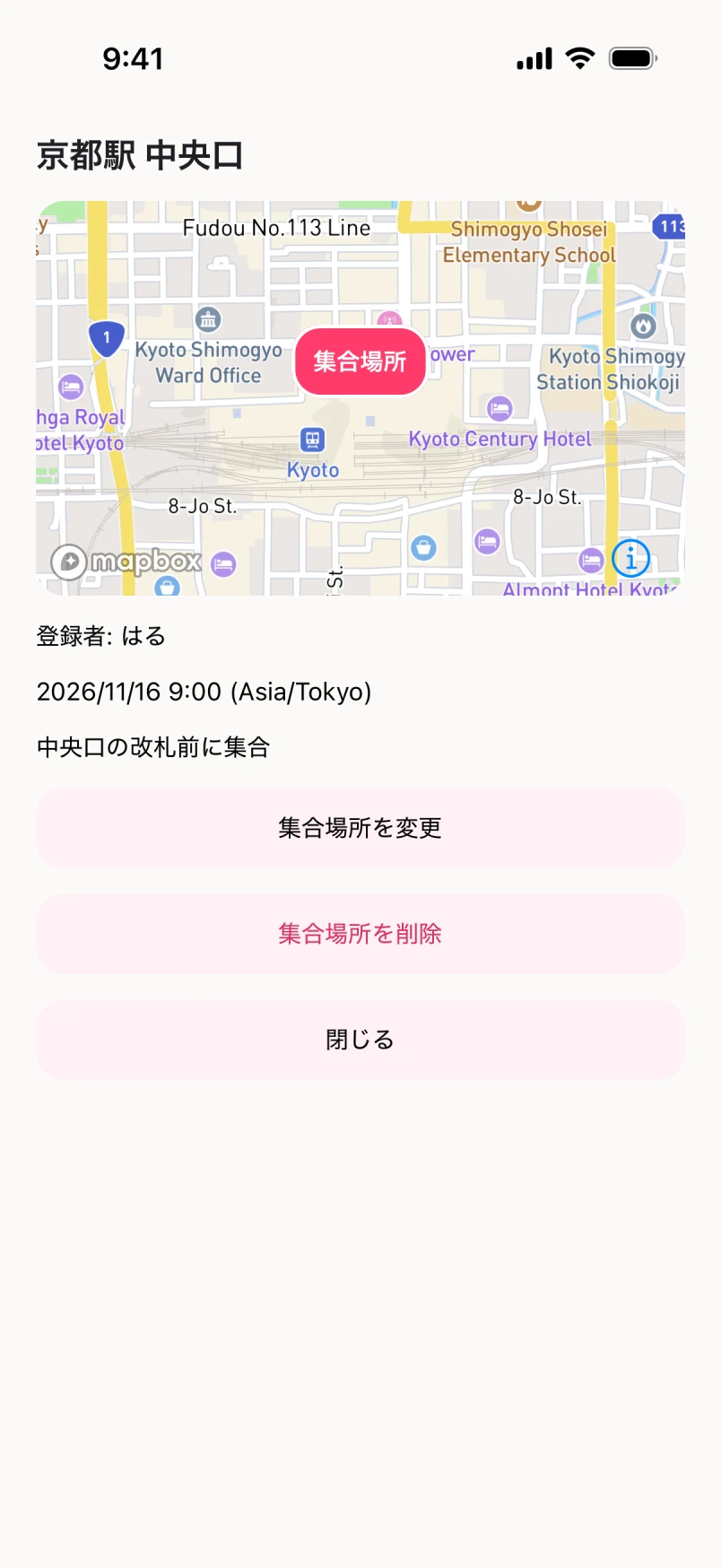
旅行が始まったら「Map」を開きます。位置を共有しているメンバーが地図に表示されます。「京都駅 中央口」のような集合場所のピンをタップすると、場所やメモを確認できます。
自分の現在地を共有するには、端末で位置情報を許可し、「この旅行で位置共有する」を選びます。旅行の開始にはチケットが必要です。
画像をタップすると拡大できます集合場所の詳細画面を見る
次の旅行を計画しよう。
チャットや写真も、旅行ごとにまとめて見返せます。