手描きの花をiPadでミシン用の刺繍データにする方法
チューリップを例に、下絵から縫い順の確認と書き出しまでをたどります。
花びら、葉、茎を分けて描く
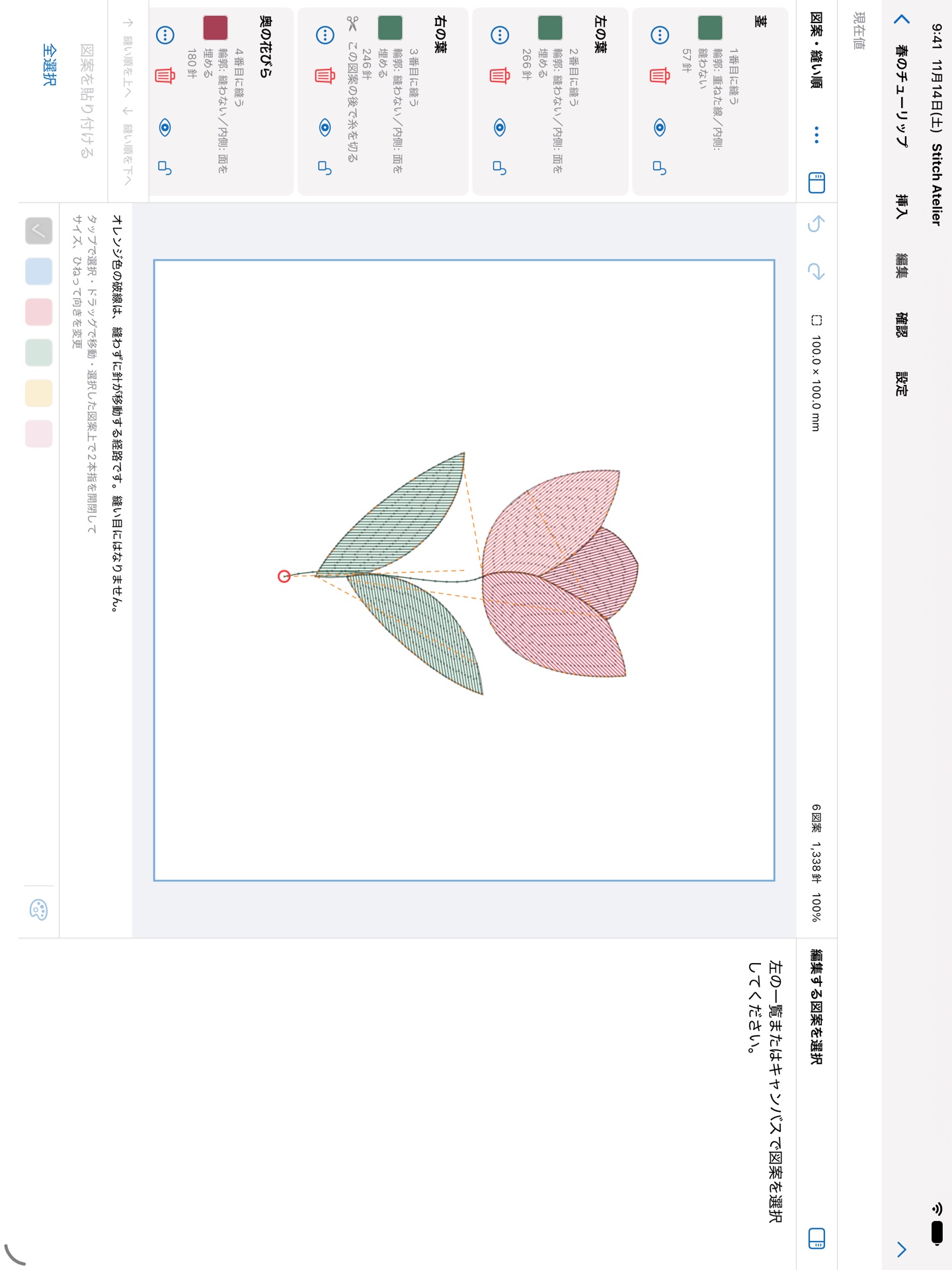
チューリップの絵を下絵として取り込み、花びらを一枚ずつApple Pencilや指でなぞります。葉と茎も個別に描くと、あとで葉だけ緑を変えたり、茎の線を直したりできます。
細い線と広い面で縫い方を変える
細い茎には線に沿って針が進むランニング、幅を出したい部分には糸を左右に渡すサテン、広い面には列を重ねて埋めるタタミを試します。「編集」で輪郭と内側の設定を選びます。
針順と枠を確認して保存する
「確認」で針順を再生し、花びらから葉へ針がどう移動するかを見ます。枠の内側に収まる寸法を確認し、編集用の .stitch 原本を保存します。最後にミシンが読める形式を書き出します。
教室や自宅で試すときは、機種、枠の寸法、布、糸色、試縫い後に直す箇所を控えておくと、次の作品でも条件を再現できます。
日本のApp Storeで見る